
-
소스코드 저장소에서 전 세계적으로 가장 유명하며 많이 사용하는 곳은 GitHub일 것이다.
하지만 GitHub의 데이터 자체는 외부에 있으므로, 보안에 민감하거나 코드 저장소를 국내에 한정해야 하는 특수한 경우에는 사용이 어렵다.
그럴때 많이 고려하는 것이 GitLab으로, 쉽게 말하면 사설 GitHub라 봐도 무방하다.
본 포스팅에서는 GitLab구축에 대한 내용을 다뤄 볼 것이다.
------
환경: Naver Cloud Platform(NCP)
접속 방식: SSL VPN(Private IP)
Server OS: Ubuntu 24.04Server Spec: 4Core / 8GB Memory
-------
NCP지만, AWS도 모두 동일하게 설치할 수 있다.
차후 Container Registry 부분에서 다를 수 있지만 그건 그때가서 다시 살펴볼 것이다.
설치 전에 확인해야할 사항이 있다.
자신 서버의 OS와 버전으로, 본 포스팅에서는 Ubutu 24.04이며 서버 내부에서 확인은 아래 명령어로 가능하다.
cat /etc/os-release버전을 확인했다면 버전에 맞는 GitLab deb 파일을 다운로드 받아야 한다.
코드네임           우분투 버전
precise            Ubuntu 12.04 LTS
trusty             Ubuntu 14.04 LTS
xenial             Ubuntu 16.04 LTS
bionic             Ubuntu 18.04 LTS
focal              Ubuntu 20.04 LTS
jammy              Ubuntu 22.04 LTS
noble              Ubuntu 24.04 LTS
버전은 Index of gitlab/gitlab-ce/ubuntu/ 에서 각 버전에 맞는 코드네임/pool/main/g/gitlab-ce/ 에서 확인 가능하다.
본 포스팅에서 사용할 서버는 Ubuntu 24.04이니, noble의 가장 최신 안정화된 버전인 18.9.7 버전을 사용할 것이다.

#의존성 설치
sudo apt update && sudo apt install -y curl openssh-server ca-certificates tzdata perl

#deb 파일 다운로드(위의 OS버전 및 GitLab 버전 확인)
mkdir gitlab && wget https://packages.gitlab.com/gitlab/gitlab-ce/packages/ubuntu/noble/gitlab-ce_18.9.7-ce.0_amd64.deb/download.deb \
  -O ./gitlab/gitlab-ce_18.9.7-ce.0_amd64.deb

#deb 파일 설치
sudo dpkg -i ./gitlab/gitlab-ce_18.9.7-ce.0_amd64.deb
설치가 완료되면 귀여운 로고와 함께 /etc/gilab/gitlab.rb에서 external_url을 설정해 달라고 한다.
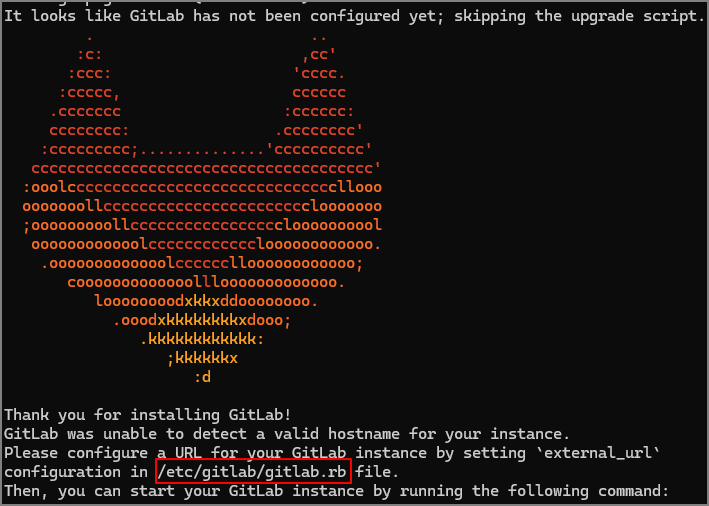
그 말대로 설정해 주면 된다.
SSL VPN을 사용중이기에 사설IP로 설정하였다.
#vim /etc/gitlab/gitlab.rb
# external_url 'http://your-ip-or-domain' 수정

#설정 적용
gitlab-ctl reconfigure
공인IP라면 공인IP를, DNS연동했다면 DNS를 적으면 된다. 설치에 긴 시간이 걸리며, 설치가 완료되면 패스워드 확인이 가능하다.
패스워드는 24시간이 지나면 자동 삭제되니 즉시 변경 해야한다.
cat /etc/gitlab/initial_root_password

#URL에 external_ip 입력하여 접속 후 root/{cat /etc/gitlab/initial_root_password} 결과로 로그인
로그인 이후 우측 상단 프로파일 클릭 -> Edit Profile -> Password 에서 변경 가능하다.
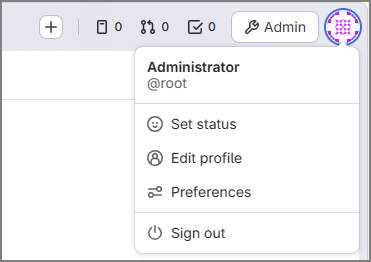

이렇게 했다면 GitLab의 기본 설치는 끝이다.
'DevOps > Gitlab' 카테고리의 다른 글
NCP(Naver Cloud Platform)을 활용하여 GitLab Runner로 CI/CD 설정 (0) 2026.05.26 NCP(Naver Cloud Platform)을 활용하여 GitLab Runner로 CI/CD 구축 (0) 2026.05.26 gitlab Check your sign-up restrictions (0) 2026.05.22 GitLab: Git 설정 (0) 2026.05.22 댓글
Daramu
다람어의 블로그
