
-
이전 포스팅을 통해 GitLabRunner를 설치하였다.
이제는 설치 이후 동작 설정과 방식에 대한 포스팅을 진행할 것이다.
GitLab Runner 설치가 궁금하다면 아래 포스팅에서 확인 가능하다.
NCP(Naver Cloud Platform)을 활용하여 GitLab Runner로 CI/CD 구축 :: Daramu
NCP(Naver Cloud Platform)을 활용하여 GitLab Runner로 CI/CD 구축
GitLab은 단순 코드 저장소로 사용할 수 있지만, GitLab Runner를 통해 CI/CD를 구현할 수도 있다. 물론 Jenkins, ArgoCD, NCP의 Source 시리즈 등 여러 가지 CI/CD 도구가 있지만, GitLab으로 CI/CD를 구축하였을 경
daramu.tistory.com
설치가 완료되었다는 가정하게, GitLab Runner는 gitlab에 코드 저장소에 ".gitlab-ci.yml" 파일을 사용하여 CI/CD를 동작 시킨다.
이 .gitlab-ci.yml 파일은 gitlab runner를 사용하기 위한 예약 파일명으로, 다른 파일명을 사용하고 싶다면 별도의 설정이 필요하지만, 본 포스팅에서는 굳이 하지 않을 것이다.
yml파일에서 사용할 환경 변수 설정을 진행해야 한다.
변수에는 Manifast 파일 업데이트 및 push를 위한 Token도 필요한데, token 발급은 아래의 화면에서 할 수 있다.
우측 상단 프로필 -> Preferences -> 좌측 사이드바의 Personal access tokens -> add new token
여기서 토큰 명은 마음대로 해도 되지만, 이 토큰은 Manifast 파일의 update및 push를 진행할 것이기에 repository에 대한 read와 write는 필수로 넣어주어야 한다. 용도에 따라 추가적인 권한을 주면 된다.
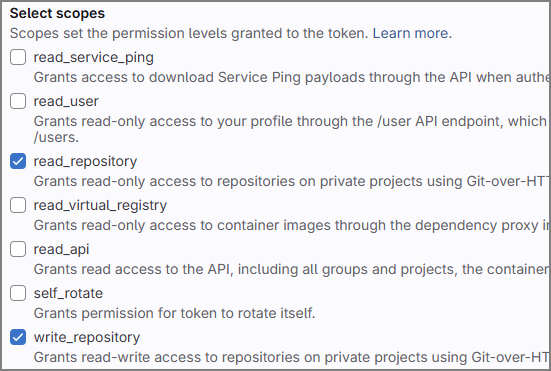
토큰을 발급 받았다면 glpat- 로 시작되는 토큰값이 나올건데, 임시로 notepad등에 적었다가, 이제는 진짜로 환경 변수 설정으로 넘어갈 때이다.
우측 상단 Admin area -> Settings -> CI/CD -> Variables -> Add variable
이제 여기서 yaml파일에 사용할 환경 변수를 넣어줄 것이다.
이미지를 push하기 위해서는 NCP의 Container Registry와 연동이 필요한데, 이때 AccessKey와 SecretKey가 필요하다.
이 값과 Registry endpoint를 환경 변수로 넣어 yaml파일에 직접적인 노출을 피할 것이다.
NCP Container Registry에서 생성을 했다면 아래 처럼 endpoint를 하나 발급 받았을 것이다.

그 외에 총 필요한 value값은 다음과 같다.
NCP Container Registry 의 endpoint,
NCP의 Access_Key,
NCP의 Sceret_Key,
GIT_Token,
Base64로 인코딩된 kubeconfig 값
여기서 Registry endpoint, GIT_Token은 같이 생성했으니, 나머지 key값과 kubeconfig 값을 가져오면 된다.
key는 NCP콘솔 에서 생성 가능하다.
Console - NAVER CLOUD PLATFORM
kubeconfig 값은 Bastion에서 NKS(Naver Kubernetes Service)를 연동했다면 이미 ~/.kube/config 에 자동 생성되어있다.
안했다면 어차피 helm으로 못올렸을 테지만, 공식 가이드는 올려두겠다.
ncp-iam-authenticator 설치
ncp-iam-authenticator 설치 Prev Next VPC 환경에서 이용 가능합니다. Ncloud Kubernetes Service는 ncp-iam-authenticator를 통해 IAM 인증을 제공합니다. IAM 인증을 통해 kubectl 명령을 사용하려면 ncp-iam-authenticator를 설
guide.ncloud-docs.com
IAM 인증 kubeconfig 생성 및 업데이트
IAM 인증 kubeconfig 생성 및 업데이트 Prev Next VPC 환경에서 이용 가능합니다. Ncloud Kubernetes Service는 IAM 클러스터 인증을 위해서 ncp-iam-authenticator를 사용합니다. ncp-iam-authenticator를 통해 IAM 인증이 적
guide.ncloud-docs.com
위의 설정이 되었다면 이미 생성된 kubeconfig 파일을 Base64로 인코딩 해주면 된다.
굳이 Base64로 인코딩 하는 것은, 기존의 yaml파일을 그대로 올렸을 경우 파싱 에러에 취약하여 전 중에 온갖 기괴한 에러가 들러붙기 때문이다.
cat ~/.kube/config | base64 -w 0이제 이 모든 값을 varialbes로 넣으면 된다.
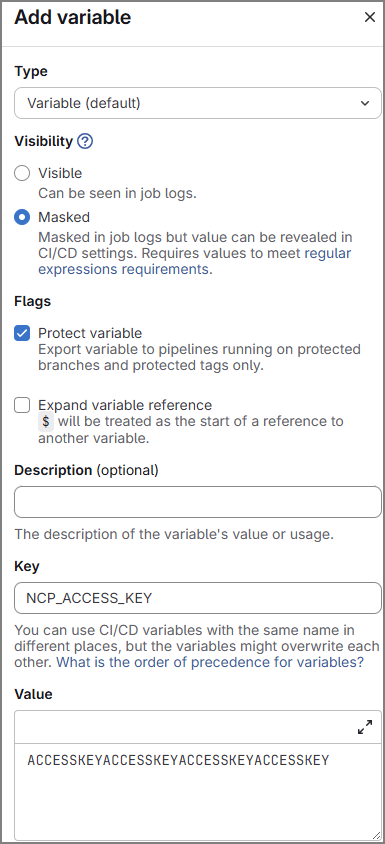
이런식으로 집어넣는데, 각 Key네임은 다음과 같이 생성했다.
NCP_ACCESS_KEY: access_key
NCP_SECRET_KEY: secret_key
GIT_TOKEN: git token
KUBE_CONFIG: kube config 값
REGISTRY: container registry의 endpoint
모두 중요한 정보이니, Masked와 Protect vatriable을 체크하는것을 권장한다.
다 했다면 아래 그림처럼 생성 되었을 것이고, 바로 위의 Save 버튼을 통해 저장하면 된다.

이제 gitlab-ci.yml을 작성할 차례이다.
나는 Spring boot 프로젝트를 하나 만들고, 그곳에 간단한 html 파일을 넣었다.
stages:
  - build
  - update-manifest
  - deploy

# 각종 변수 선언
variables:
  IMAGE_NAME: "cicd-demo-backend"
  GIT_USER: "root"
  MANIFEST_PATH: "cicd-demo-backend/deployment.yaml"

build:
  stage: build
  image:
    name: gcr.io/kaniko-project/executor:v1.23.2-debug
    entrypoint: [""]
  script:
    - IMAGE_TAG="${CI_COMMIT_SHORT_SHA}-${CI_PIPELINE_IID}"
    - mkdir -p /kaniko/.docker
    - |
      echo "{\"auths\":{\"${REGISTRY}\":{\"username\":\"${NCP_ACCESS_KEY}\",\"password\":\"${NCP_SECRET_KEY}\"}}}" \
        > /kaniko/.docker/config.json
    - |
      /kaniko/executor \
        --context="${CI_PROJECT_DIR}" \
        --dockerfile="${CI_PROJECT_DIR}/Dockerfile" \
        --destination="${REGISTRY}/${IMAGE_NAME}:${CI_COMMIT_SHORT_SHA}-${CI_PIPELINE_IID}" \
        --verbosity=info
  only:
    - main

update-manifest:
  stage: update-manifest
  image: alpine/git:latest
  script:
    - IMAGE_TAG="${CI_COMMIT_SHORT_SHA}-${CI_PIPELINE_IID}"
    - git clone http://${GIT_USER}:${GIT_TOKEN}@172.16.211.6/root/cicd-demo-k8s.git
    - cd cicd-demo-k8s
    - |
      sed -i "s|image: ${REGISTRY}/${IMAGE_NAME}:.*|image: ${REGISTRY}/${IMAGE_NAME}:${IMAGE_TAG}|g" ${MANIFEST_PATH}
    - git config user.email "gitlab-ci@cicd.com"
    - git config user.name "GitLab CI"
    - git add ${MANIFEST_PATH}
    - git commit -m "update image to ${IMAGE_TAG}"
    - git push http://${GIT_USER}:${GIT_TOKEN}@172.16.211.6/root/cicd-demo-k8s.git main
  only:
    - main

deploy:
  stage: deploy
  image: bitnami/kubectl:latest
  script:
    - mkdir -p ~/.kube
    - echo "${KUBE_CONFIG}" | base64 -d > ~/.kube/config
    - git clone http://${GIT_USER}:${GIT_TOKEN}@172.16.211.6/root/cicd-demo-k8s.git
    - kubectl apply -f cicd-demo-k8s/cicd-demo-backend/ -n default
    - kubectl rollout status deployment/${IMAGE_NAME} -n default --timeout=300s
  only:
    - main
하나씩 살펴보면 다음과 같다.
# 각종 변수 선언
variables:
  IMAGE_NAME: "cicd-demo-backend"
  GIT_USER: "root"
  MANIFEST_PATH: "cicd-demo-backend/deployment.yaml"
여기서 GIT_USER는 root이니 root이고, IMAGE_NAME은 원하는 것으로 하면 된다.
그리고 MANIFAST_PATH의 위치가 정의되어 있다.
이 위치는 deployment가 올라갈 쿠버네티스 문서이다.
즉, GitLAB의 프로젝트이며, 위의 .gitlab-ci.yml이 올라갈 프로젝트 말고, "cicd-demo-k8s" 프로젝트를 생성하고 프로젝트 내부에 "cicd-demo-backend/deployment.yaml" 파일을 생성해야 한다는 의미이다.
build:
  stage: build
  image:
    name: gcr.io/kaniko-project/executor:v1.23.2-debug
    entrypoint: [""]
  script:
    - IMAGE_TAG="${CI_COMMIT_SHORT_SHA}-${CI_PIPELINE_IID}"
    - mkdir -p /kaniko/.docker
    - |
      echo "{\"auths\":{\"${REGISTRY}\":{\"username\":\"${NCP_ACCESS_KEY}\",\"password\":\"${NCP_SECRET_KEY}\"}}}" \
        > /kaniko/.docker/config.json
    - |
      /kaniko/executor \
        --context="${CI_PROJECT_DIR}" \
        --dockerfile="${CI_PROJECT_DIR}/Dockerfile" \
        --destination="${REGISTRY}/${IMAGE_NAME}:${CI_COMMIT_SHORT_SHA}-${CI_PIPELINE_IID}" \
        --verbosity=info
  only:
    - main
Build는 kaniko를 사용한다.
이미지를 push하기 위한 경량 오픈소스로, 이미지를 빌드하고 push할 뿐인데 docker같이 무겁고 복잡한 서비스는 필요 없기에 가벼운 kaniko를 사용한다.
그리고 dockerfile이 있는 것을 볼 수 있다.
Dockerfile은 backend에 함께 저장되어 있으며, 결과적으로 아래와 같은 구조를 가지게 된다.
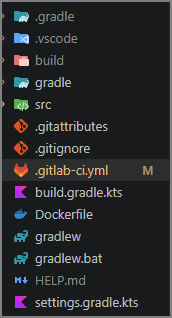
Dockerfile은 간단하게 작성하였다.
FROM gradle:9.4.1-jdk17-jammy

WORKDIR /app

COPY . .

RUN gradle clean bootJar --no-daemon -x test && \
    test -f /app/build/libs/app.jar || (echo "app.jar not found!" && exit 1)

EXPOSE 8080

ENTRYPOINT ["java", "-jar", "/app/build/libs/app.jar"]
그 다음은 updatemanifest로, 별도의 cicd-demo-k8s 프로젝트의 cicd-demo-backend/deployment.yaml에 images의 태그값을 변경하여 push하는 동작이 있다.
manifest파일을 업데이트 하지 않는다면 차후 연동할 ArgoCD나 쿠버네티스 자체에서 latest 태그가 고정되어 있기에 변화를 감지할 수 없는 상황이 생기므로 update를 추가하였다.
update-manifest:
  stage: update-manifest
  image: alpine/git:latest
  script:
    - IMAGE_TAG="${CI_COMMIT_SHORT_SHA}-${CI_PIPELINE_IID}"
    - git clone http://${GIT_USER}:${GIT_TOKEN}@172.16.210.6/root/cicd-demo-k8s.git
    - cd cicd-demo-k8s
    - |
      sed -i "s|image: ${REGISTRY}/${IMAGE_NAME}:.*|image: ${REGISTRY}/${IMAGE_NAME}:${IMAGE_TAG}|g" ${MANIFEST_PATH}
    - git config user.email "gitlab-ci@cicd.com"
    - git config user.name "GitLab CI"
    - git add ${MANIFEST_PATH}
    - git commit -m "update image to ${IMAGE_TAG}"
    - git push http://${GIT_USER}:${GIT_TOKEN}@172.16.210.6/root/cicd-demo-k8s.git master
  only:
    - main
코드를 보면 알겠지만, 결과적으로 두개의 레포지토리가 필요하다.
1. 소스코드가 올라간 Spring boot의 레포지토리
2. 쿠버네티스 정의 yaml파일이 올라간 레포지토리

k8s에는 위에 환경변수로 정의한 "MANIFEST_PATH"처럼 cicd-demo-backend/deployment.yaml을 넣었다.
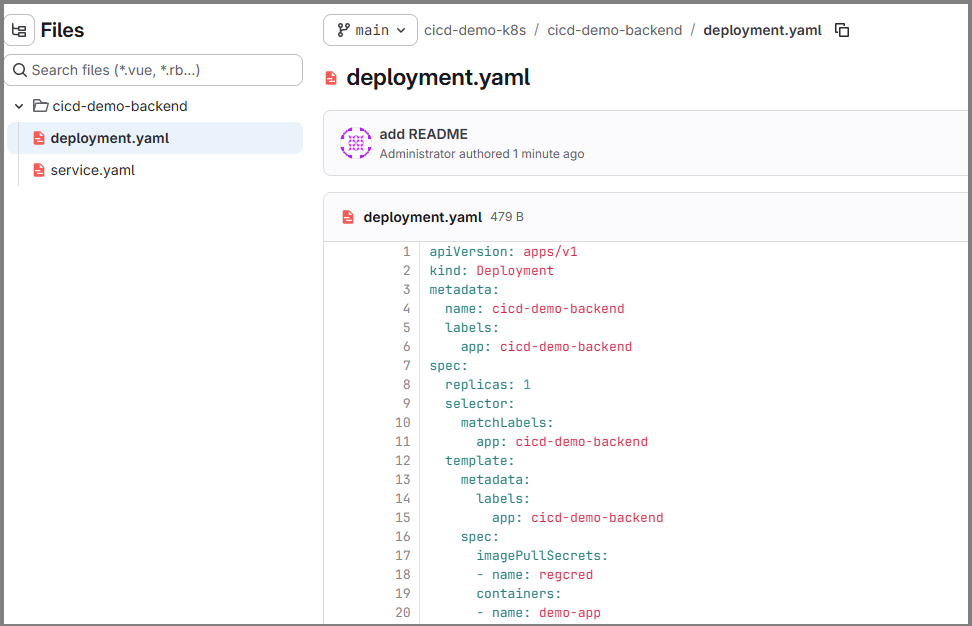
그럼 동작을 하나씩 살펴보면,
1. build에서 kaniko를 통해 어플리케이션을 빌드하고, dockfile을 통해 docker build한다.
2. update-manifest에서 중복되지 않은 새로운 이미지 태그를 정의하고, git clone을 통해 k8s자원의 yaml파일을 clone한다.
3. update-manifest에 이어서 해당 태그 값을 sed를 통해 수정하고, 수정된 값을 push한다.
4. deploy에서 이전 variable로 넣었던 .kube/config를 통해 kubectl로 직접 apply 해서 적용한다.
그리고 Dockerfile, 두개의 레포지토리(프로젝트), .gitlab-ci.yml 등 준비를 다 마치고 push한다면?


오른쪽 오란색 아이콘으로 CI/CD 파이프라인이 동작중인걸 볼 수 있다.
아이콘을 클릭하면 yml파일에 정의헀던 stages별로 동작을 확인할 수 있다.

각 stage별로 클릭을 통해 진행상황을 볼 수 있다.
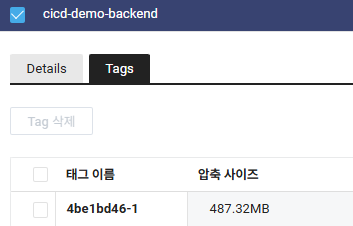
그리고 레지스트리를 보면, 이쁘게 올라간 이미지를 볼 수 있다.
'DevOps > Gitlab' 카테고리의 다른 글
NCP(Naver Cloud Platform)을 활용하여 GitLab Runner로 CI/CD 구축 (0) 2026.05.26 gitlab Check your sign-up restrictions (0) 2026.05.22 GitLab: Git 설정 (0) 2026.05.22 GitLab 구축 (0) 2026.05.22 댓글
Daramu
다람어의 블로그
